Prepare o dispositivo
Confirme com o suporte que há licença para o dispositivo e que o monitor está na mesma rede do servidor Link. No aplicativo Monitor de Cozinha, informe o documento da conta Link e escolha Vincular para gerar o código.
Vincule a um ponto de impressão
No Link, abra Administrativo → Pontos de impressão (1030). Abra ou crie o ponto da cozinha. Na aba Monitor de Cozinha, habilite o recurso, informe o código gerado, clique em Vincular e salve.
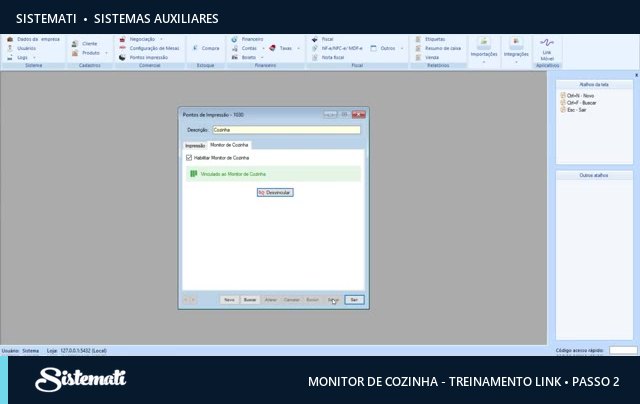
Aba Monitor de Cozinha do ponto de impressão com a indicação de vínculo concluído. Confira a chegada dos pedidos
Associe os produtos ao ponto de impressão correto e envie um pedido de teste. No monitor, confirme que o pedido e suas observações aparecem no card de atendimento.
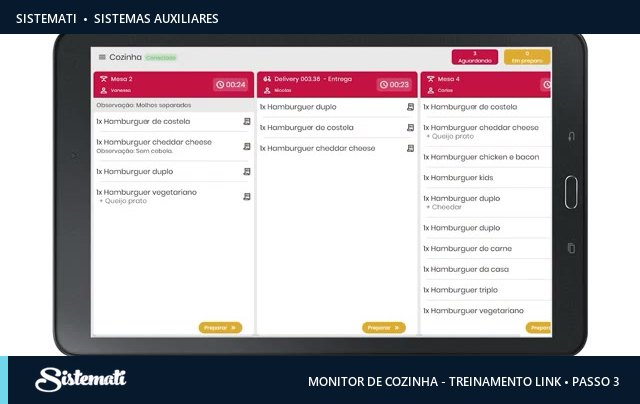
Fila de pedidos no estado Aguardando, com itens e observações nos cards. Inicie e finalize o preparo
Toque em Preparar no card do pedido. Acompanhe os itens e use Finalizar no card apenas quando o pedido estiver concluído. Se precisar voltar uma etapa após finalizar, use a notificação enquanto ela estiver disponível.
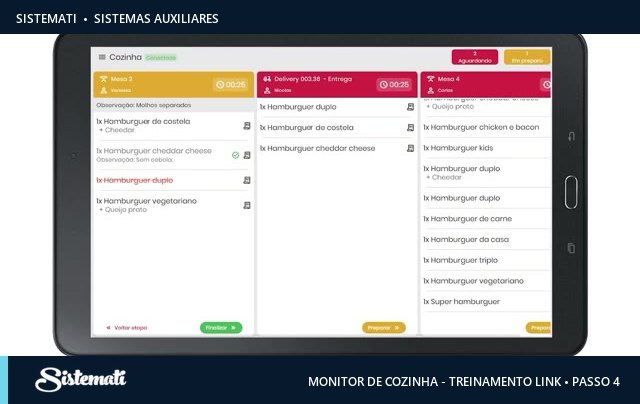
Pedido em preparo com as ações Voltar etapa e Finalizar. Teste a conexão se o pedido não chegar
No aplicativo, abra Configurações e use Testar conexão. Se falhar, confirme com o suporte o endereço e a porta do servidor. Se a conexão estiver funcionando, confirme o vínculo do produto ao ponto de impressão.
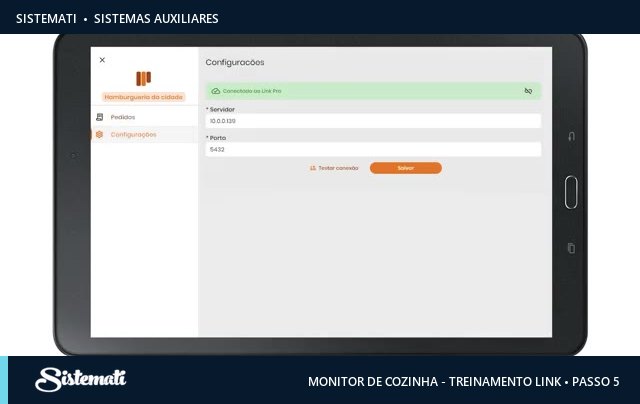
Tela Configurações do monitor com os campos Servidor e Porta e o comando Testar conexão.
 Base de conhecimento
Conteúdo técnico Sistemati
As capturas aparecem junto da ação que ilustram. Os nomes dos menus podem variar conforme a versão.